
Dans l’aide, le mot page a deux sens :
- La « page » avec un « p » minuscule a le sens générique d’une page web, accessible par une url : https://site.fr/page…
- La « Page », avec un « P » majuscule fait référence à la fonctionnalité « Page » de WordPress, réservé au contenu durable.
1. Créer une Page
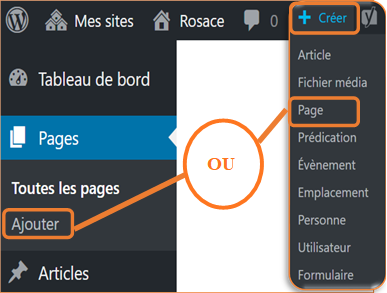
Deux raccourcis qui reviennent au même :
- + Créer > Page
- Pages > Ajouter
2. Intégrer le contenu
Copier le titre et le texte du fichier Word dans la Page
- Ouvrez votre document Word source sur votre disque dur
- Copiez le titre de votre document Word dans le 1er champ (Titre)
- Copiez le texte dans le 2e champ sous le titre
Copier du contenu depuis Internet
Un code Html surchargé gêne le référencement de votre contenu.
Si vous copiez-collez du contenu d’une autre page web, pensez à :
- Nettoyer le code Html copié :
- Tout sélectionner (touches CTRL + A)
- Nettoyez le format avec l’outil Gomme : Nettoyer le formatage.
- ou utiliser l’outil Coller en mode Texte
3. Choisir les attributs de la Page
1. Parent
Une Page peut avoir un parent, c’est-à-dire s’imbriquer dans une autre Page, créant ainsi un groupe de pages.
Il n’y a pas de limite à la profondeur des Pages enfants, mais mieux vaut respecter la règle : pas plus de 3 clics.
L’url reprend la hiérarchie des Pages : Paroisse > Infos paroisse > Horaires des messes
https://rosace.bonnenouvelle.fr/paroisse/infos-paroisse/horaires-messes/
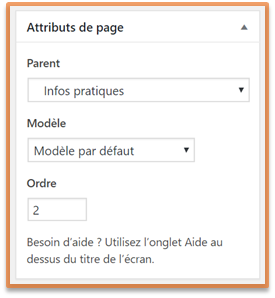
Dans le bloc à droite « Attributs de page », choisissez le Parent :
- Une Page dans la liste déroulante Parent
qui affiche toutes les Pages publiées du site - Ou « Pas de parent » pour ne pas l’enraciner dans une Page
2. Modèle de Pages
Les modèles de Pages ont des fonctionnalités qui varient selon le type de contenus à publier. Ces fonctionnalités sont activées grâce à des champs supplémentaires. Votre site est livré avec un pré-choix de modèles de Pages.
3. Ordre des Pages
Dans le bloc Attributs de page, choisissez l’Ordre :
- Indiquer un numéro d’ordre pour ordonner et créer les menus.